
网站开发教程:什么是RSS?
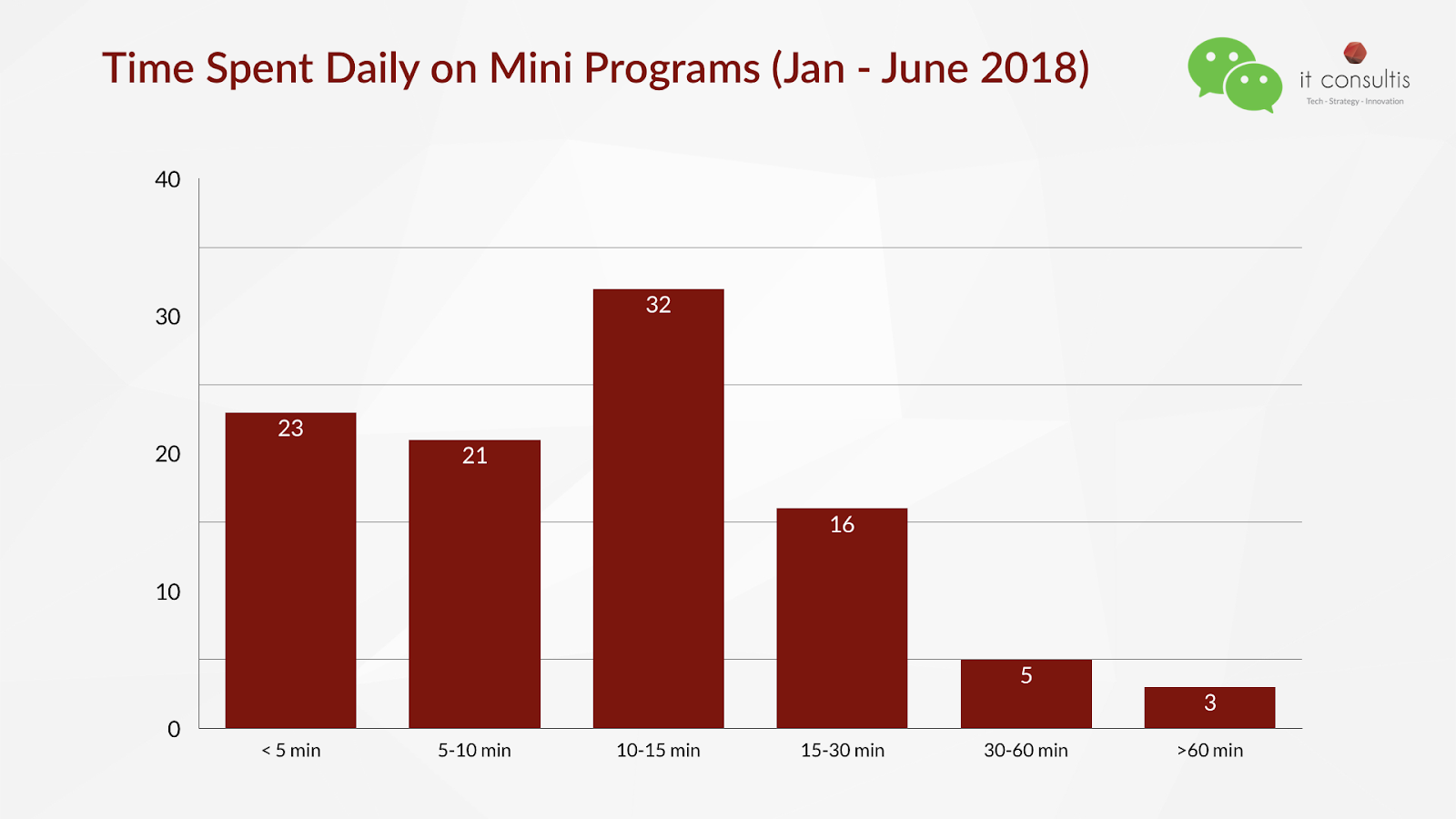
小程序开发-2018小程序数据汇报
2018年11月26日
Robots.txt内容优化:提高SEO排名
2018年12月21日
网站开发教程:什么是RSS?
作为博主,您可能会遇到标有RSS Feed的橙色图标。如果您曾经想知道什么是RSS以及如何使用RSS来扩展您的WordPress网站,那么您就是在正确的位置。在本文中,我们将解释什么是RSS,RSS的好处是什么,以及如何使用它来发展您的WordPress博客。
什么是RSS?
RSS是一种Web订阅源,允许用户和应用程序从他们选择的网站或博客接收定期更新。首字母缩略词RSS代表Really Simple Syndication或Rich Site Summary。它有时被称为feed或RSS feed。 在互联网的早期,如果你想跟踪你喜欢的网站上的更新,那么你必须将其加入书签,然后手动访问以查看是否有任何更新。 RSS feed解决了这个问题,允许用户跟踪他们喜欢的网站,而无需每次都手动访问网站。 RSS允许博主和发布者自动联合他们的内容,以便人们可以在他们的电子邮件,订阅源和其他设备中阅读它。RSS Feed如何运作?
RSS源通过在结构化XML文档中发布最新内容来工作。此Feed包含您的完整文章或摘要,以及每个项目的元数据,如日期,作者,类别等。 然后可以使用RSS提要阅读器获取和读取此XML文档。有许多RSS提要阅读器软件可用于所有操作系统,台式机和移动设备。 以下是RSS feed的示例:<?xml version="1.0" encoding="UTF-8"?>
<channel>
<title>WPBeginner</title>
<link>https://www.wpbeginner.com</link>
<description>Beginner's Guide for WordPress</description>
<lastBuildDate>Tue, 02 Dec 2018 14:13:37 +0000</lastBuildDate>
<language>en-US</language>
<item>
<title>How to Fix WordPress Posts Returning 404 Error</title>
<link>http://feeds.wpbeginner.com/wpbeginner/</link>
<pubDate>Tue, 02 Dec 2018 11:58:18 +0000</pubDate>
<dc:creator>Editorial Staff</dc:creator>
<category><![CDATA[Tutorials]]></category>
<guid isPermaLink="false">https://www.wpbeginner.com/?p=10968</guid>
<description><![CDATA[<p>Description of post goes here...]]></description>
<content:encoded><![CDATA[<p>Post goes here....]]></content:encoded>
</item>
所有WordPress博客都内置了对RSS源的支持。默认情况下,WordPress网站的每个页面都包含一个指向您网站的RSS源位置的元标记。
您可以在WordPress中禁用RSS源,但继续阅读,您可能会改变主意禁用它们。
RSS的好处是什么?
RSS使用户可以轻松订阅您的内容。使用RSS源,他们可以直接在其源阅读器,桌面应用程序和许多其他设备中从您的博客或网站接收更新。 订阅者不必记住您的网站URL,因为他们可以将内容带到一个中心位置,他们希望立即阅读所有他们喜爱的网站。 您的内容也变得便携,您的订阅者甚至可以随身携带它们进行离线阅读。 RSS源可帮助您在博客周围建立和培养忠诚的关注者。RSS订阅者更有可能在社交媒体上分享您的内容。我们的许多读者会使用RSS feed和IFTTT自动发布每篇新的WPBeginner文章。 作为用户,您可以订阅自己喜欢的网站并在一个地方阅读。这使您可以快速浏览自己喜欢的新闻和博客网站。如果您想留下博客评论,那么您可以轻松访问单篇文章并留下您的评论。 大多数现代饲料阅读器允许您将阅读列表分类为类别和组。通过有效地使用RSS,您可以真正最大化您的阅读时间。如何使用RSS源阅读您喜爱的网站?
您可以使用称为Feed阅读器的应用订阅RSS源。市场上有许多免费的饲料阅读器供所有流行的操作系统和设备使用。 以下是您可以使用的一些顶级RSS提要阅读器应用程序。- Feedly – (Web,浏览器插件,iOS,Android,Kindle)
- Innoreader – (网络,安卓,iOS)
- 旧读者(Web,Mac,Windows,Android,iOS等)
- Bloglovin’(网络,安卓,iOS)
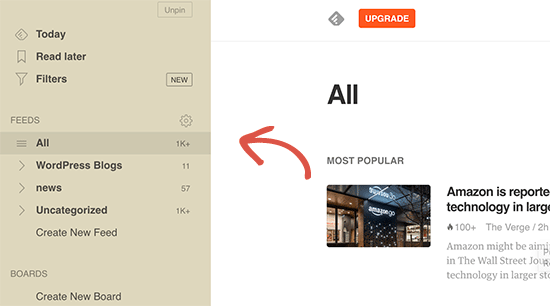
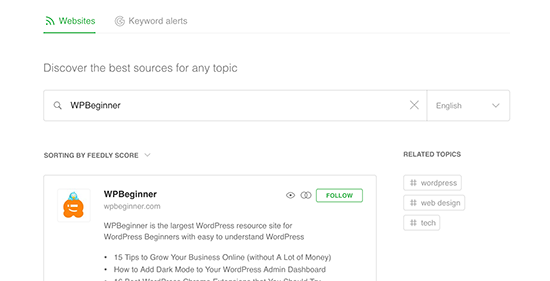 在大多数Feed阅读器中,您可以搜索您感兴趣的主题,并订阅这些主题的热门来源。您还可以将喜爱的网站分类为主题。诸如Feedly之类的Feed阅读器具有打印,共享和发送您感兴趣的文章的功能。
如何推广您的WordPress RSS Feed
作为WordPress用户,您的网站已经发布了RSS源。只需/feed/在网站末尾添加即可找到您的RSS源。例如:网站开发教程
https://www.wpbeginner.com/feed/
不要忘记用自己的域名替换wpbeginner.com。
您可以通过在侧边栏或其他显着位置添加RSS图标来鼓励访问者订阅您的RSS源。以下是我们如何在WPBeginner上执行此操作:
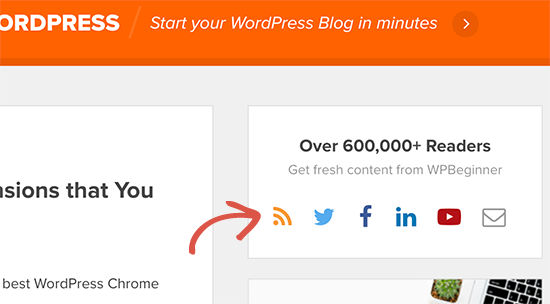 您还可以将RSS源连接到电子邮件营销服务,并允许您的用户直接在其收件箱中接收您的博客帖子。有关说明,请参阅有关如何向WordPress博客添加电子邮件订阅的指南。
将您的WordPress RSS Feed提升到新的水平
RSS源非常强大,只需很少的努力就可以使用它们来建立忠诚的追随者。 1.使用RSS Feed构建电子邮件列表 如果您尚未构建电子邮件列表,则需要立即启动。请参阅我们的指南,了解您应立即开始构建电子邮件列表的原因。 这是您需要OptinMonster的地方。它是市场上最好的潜在客户生成软件,允许您将网站访问者转换为订阅者。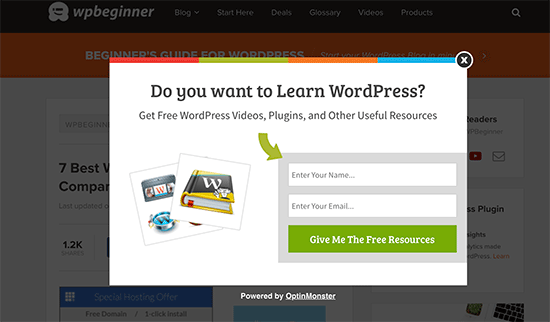 2.使用RSS Feed增加社交媒体
 Facebook和Twitter等社交媒体网站可以帮助您增加网站流量。但是,要保持社交媒体配置文件处于活动状态,您需要定期发布内容。
通过IFTTT使用RSS源,您可以自动将新博客帖子分享到所有社交媒体配置文件。
3.使用RSS小部件交叉推广您的博客
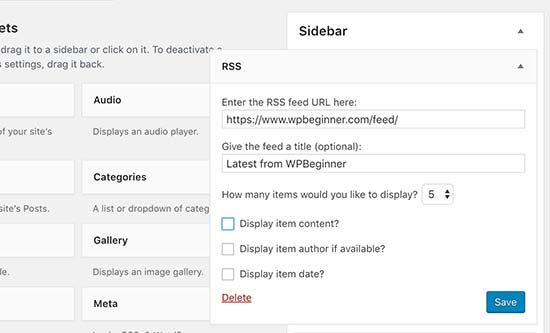
WordPress附带一个默认的RSS小部件,您可以将其添加到侧边栏并显示来自任何其他博客的最新帖子。您可以使用此小部件来交叉推广您自己的博客。
Facebook和Twitter等社交媒体网站可以帮助您增加网站流量。但是,要保持社交媒体配置文件处于活动状态,您需要定期发布内容。
通过IFTTT使用RSS源,您可以自动将新博客帖子分享到所有社交媒体配置文件。
3.使用RSS小部件交叉推广您的博客
WordPress附带一个默认的RSS小部件,您可以将其添加到侧边栏并显示来自任何其他博客的最新帖子。您可以使用此小部件来交叉推广您自己的博客。
 4.自定义RSS源
您可以使用一些高级黑客和技巧来自定义WordPress RSS源。
还需要更多提示吗?请参阅我们的优化WordPress RSS Feed的最佳提示列表。
我们希望本文解释什么是RSS以及如何在WordPress中使用RSS来扩展您的网站。您可能还希望查看有关如何吸引更多访问者访问WordPress网站的指南。
原文:网站开发教程
4.自定义RSS源
您可以使用一些高级黑客和技巧来自定义WordPress RSS源。
还需要更多提示吗?请参阅我们的优化WordPress RSS Feed的最佳提示列表。
我们希望本文解释什么是RSS以及如何在WordPress中使用RSS来扩展您的网站。您可能还希望查看有关如何吸引更多访问者访问WordPress网站的指南。
原文:网站开发教程