
SEO有什么技巧-SEO插件
SEO初学者技巧-“百度”移动获得流量
2018年10月2日
企业网站设计与制作-随机添加标题图像
2018年10月3日
SEO有什么技巧-SEO插件,你想正确安装和设置Yoast SEO插件吗?在WPBeginner,我们使用Yoast的WordPress SEO插件,因为它是WordPress网站最完整的SEO解决方案。在本文中,我们将向您展示如何安装和设置Yoast SEO并利用它附带的所有强大功能。
 现在您已经安装并激活了插件,让我们来看看如何正确设置这个功能强大的插件。
 不要忘记单击保存更改按钮来存储您的设置。
您会注意到WordPress菜单中的SEO选项下会出现新项目。
不要忘记单击保存更改按钮来存储您的设置。
您会注意到WordPress菜单中的SEO选项下会出现新项目。
 这些项目包括标题和元数据,XML站点地图,社交,高级和工具。我们将在本文后面向您展示如何设置每个。
 首先,您需要为搜索引擎提供站点名称和备用名称以供考虑。您网站的名称可能是您网站的标题。
如果您在此处未输入任何内容,则Yoast SEO会自动将您网站的标题用作您的网站名称。Google等搜索引擎可以在搜索结果中显示此信息,如下所示:
首先,您需要为搜索引擎提供站点名称和备用名称以供考虑。您网站的名称可能是您网站的标题。
如果您在此处未输入任何内容,则Yoast SEO会自动将您网站的标题用作您的网站名称。Google等搜索引擎可以在搜索结果中显示此信息,如下所示:
 下一个选项是选择本网站是由公司还是个人运营。如果您选择公司,那么您将被要求提供公司名称,您还可以上传公司徽标。
另一方面,如果您选择一个人,那么您可以添加该网站背后的人的姓名。
下一个选项是选择本网站是由公司还是个人运营。如果您选择公司,那么您将被要求提供公司名称,您还可以上传公司徽标。
另一方面,如果您选择一个人,那么您可以添加该网站背后的人的姓名。

 在此页面上,您还可以禁用在撰写帖子时出现在Yoast SEO元数据框下的可读性和关键字分析选项卡。我们建议您启用它们。
2.主页标题
接下来,我们将致力于为我们的主页定义标题。默认情况下,您会看到这些字段预先填充了title-template。那么你可能会问,标题和标题模板有什么区别。
在您的主页等实例中,您可能需要创建静态标题,说明和关键字。但对于帖子来说,标题会因邮寄而异。
标题模板允许您定义标题和其他元信息被拉取和组织的方式。
我们来看一下主页设置的下图。默认情况下,标题字段中的模板变量适用于大多数网站,但欢迎您更改它。下一个选项是输入您网站的说明。完成后,单击“保存设置”按钮。
在此页面上,您还可以禁用在撰写帖子时出现在Yoast SEO元数据框下的可读性和关键字分析选项卡。我们建议您启用它们。
2.主页标题
接下来,我们将致力于为我们的主页定义标题。默认情况下,您会看到这些字段预先填充了title-template。那么你可能会问,标题和标题模板有什么区别。
在您的主页等实例中,您可能需要创建静态标题,说明和关键字。但对于帖子来说,标题会因邮寄而异。
标题模板允许您定义标题和其他元信息被拉取和组织的方式。
我们来看一下主页设置的下图。默认情况下,标题字段中的模板变量适用于大多数网站,但欢迎您更改它。下一个选项是输入您网站的说明。完成后,单击“保存设置”按钮。
 注意:如果您使用的是静态主页,则会看到编辑主页和博客页面的链接,以添加标题和元描述。
3.帖子类型标题和Metas
默认情况下,WordPress附带了几种帖子类型,如帖子,页面,修订,附件和导航菜单。用户还可以定义自己的自定义帖子类型。
Yoast SEO允许您为帖子,页面,媒体和其他自定义帖子类型设置标题和元数据。如果您忘记为个别帖子添加标题和元描述,将使用此站点范围的标题和元描述。
我们建议在此处将所有帖子类型的说明字段留空。我们还建议仅使用帖子标题作为标题模板。
注意:如果您使用的是静态主页,则会看到编辑主页和博客页面的链接,以添加标题和元描述。
3.帖子类型标题和Metas
默认情况下,WordPress附带了几种帖子类型,如帖子,页面,修订,附件和导航菜单。用户还可以定义自己的自定义帖子类型。
Yoast SEO允许您为帖子,页面,媒体和其他自定义帖子类型设置标题和元数据。如果您忘记为个别帖子添加标题和元描述,将使用此站点范围的标题和元描述。
我们建议在此处将所有帖子类型的说明字段留空。我们还建议仅使用帖子标题作为标题模板。
 记住Yoast SEO插件还在你的帖子编辑区域添加了一个SEO元框。为了获得最大的SEO优惠,我们强烈建议您手动输入网站上每个帖子,页面和自定义帖子类型的标题和说明。否则,Yoast SEO将使用此处定义的标题,并会自动为您的帖子和页面添加说明。
阅读我们的WordPress SEO技巧初学者优化博客文章。
4.分类法
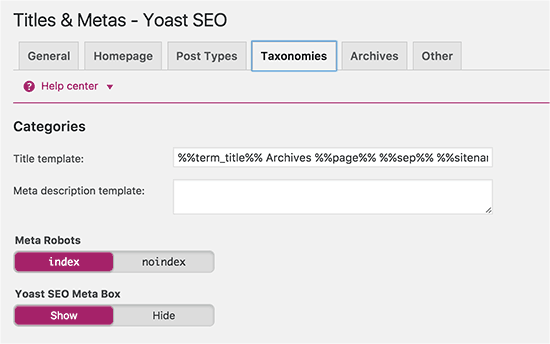
在分类法选项卡上,您可以为类别,标签,自定义分类和帖子格式存档配置标题和元数据。
默认模板变量应适用于大多数站点。至于描述,请记住,Yoast SEO会从您的类别和标签中获取描述。
记住Yoast SEO插件还在你的帖子编辑区域添加了一个SEO元框。为了获得最大的SEO优惠,我们强烈建议您手动输入网站上每个帖子,页面和自定义帖子类型的标题和说明。否则,Yoast SEO将使用此处定义的标题,并会自动为您的帖子和页面添加说明。
阅读我们的WordPress SEO技巧初学者优化博客文章。
4.分类法
在分类法选项卡上,您可以为类别,标签,自定义分类和帖子格式存档配置标题和元数据。
默认模板变量应适用于大多数站点。至于描述,请记住,Yoast SEO会从您的类别和标签中获取描述。
 如果您对类别,标签或自定义分类中的术语没有任何描述,那么WordPress SEO不会在这些术语的档案中添加元描述。查看我们的类别与标签指南。
5.档案
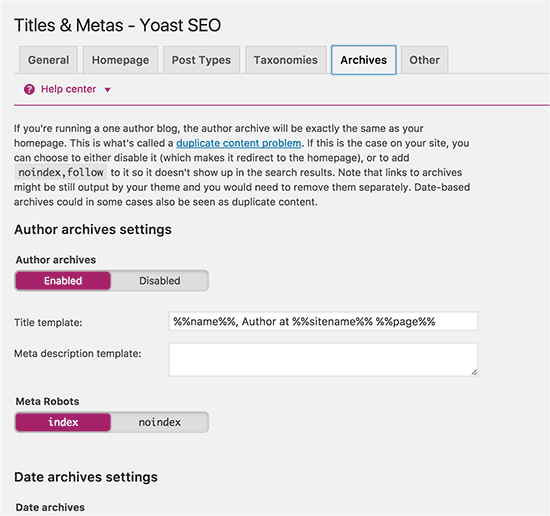
在“存档”选项卡上,您具有作者和日期存档页面的标题和元设置,以及搜索和404页面等特殊页面。
我们建议您检查单个作者博客的禁用作者档案。如果您正在运行单个作者博客,那么您的主博客和作者档案包含完全相同的内容。该设置用于防止重复内容。
如果您对类别,标签或自定义分类中的术语没有任何描述,那么WordPress SEO不会在这些术语的档案中添加元描述。查看我们的类别与标签指南。
5.档案
在“存档”选项卡上,您具有作者和日期存档页面的标题和元设置,以及搜索和404页面等特殊页面。
我们建议您检查单个作者博客的禁用作者档案。如果您正在运行单个作者博客,那么您的主博客和作者档案包含完全相同的内容。该设置用于防止重复内容。
 保留其他设置并保存更改。
6.其他
另一个选项卡有一些其他设置。就像你可以禁止从你的页面的Dmoz或Yahoo目录中获取描述。如果你不确定在这里做什么,只要不加控制就可以了
保留其他设置并保存更改。
6.其他
另一个选项卡有一些其他设置。就像你可以禁止从你的页面的Dmoz或Yahoo目录中获取描述。如果你不确定在这里做什么,只要不加控制就可以了
 2. Facebook
在Facebook选项卡上,首先确保启用了打开的图元数据选项。检查这个允许WordPress SEO在您网站的
2. Facebook
在Facebook选项卡上,首先确保启用了打开的图元数据选项。检查这个允许WordPress SEO在您网站的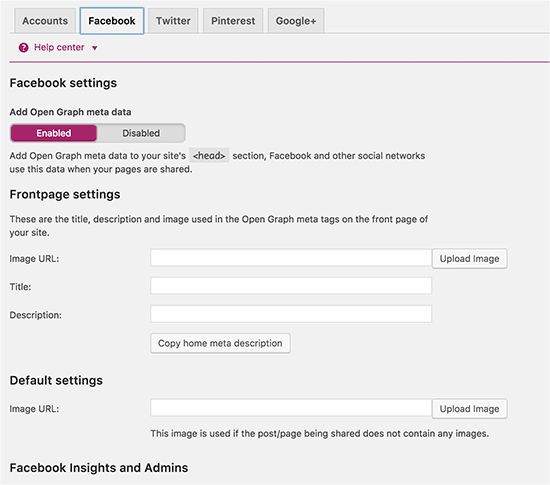 下一个选项是将您的网站与Facebook个人资料相关联。此配置文件可以是用户配置文件以及Facebook应用程序。在大多数情况下,Facebook的个人资料是要走的路。
您可以添加Facebook管理员,SEO有什么技巧,这样您就可以访问您网站的Facebook Insights。
3.推特
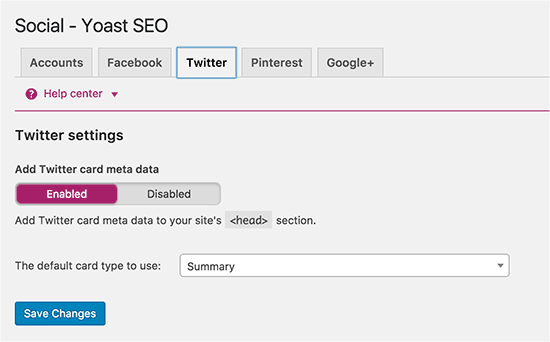
至于Twitter,您可以将Twitter卡添加到您网站的主题部分。
您也可以选择要使用的卡类型。我们建议使用带有大图像的摘要。
下一个选项是将您的网站与Facebook个人资料相关联。此配置文件可以是用户配置文件以及Facebook应用程序。在大多数情况下,Facebook的个人资料是要走的路。
您可以添加Facebook管理员,SEO有什么技巧,这样您就可以访问您网站的Facebook Insights。
3.推特
至于Twitter,您可以将Twitter卡添加到您网站的主题部分。
您也可以选择要使用的卡类型。我们建议使用带有大图像的摘要。
 4. Pinterest
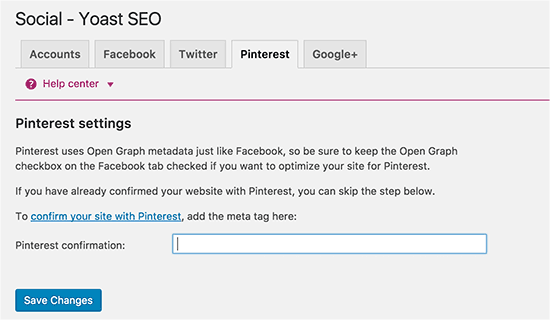
Pinterest像Facebook一样使用Open Graph元数据。确保在Facebook设置下选中了打开的图形元数据框。
之后,您只需输入Pinterest提供的网站验证码即可。只需访问您的Pinterest帐户设置即可添加和验证您的网站。您将获得一个元标记,您需要在此输入。
4. Pinterest
Pinterest像Facebook一样使用Open Graph元数据。确保在Facebook设置下选中了打开的图形元数据框。
之后,您只需输入Pinterest提供的网站验证码即可。只需访问您的Pinterest帐户设置即可添加和验证您的网站。您将获得一个元标记,您需要在此输入。
 5. Google+
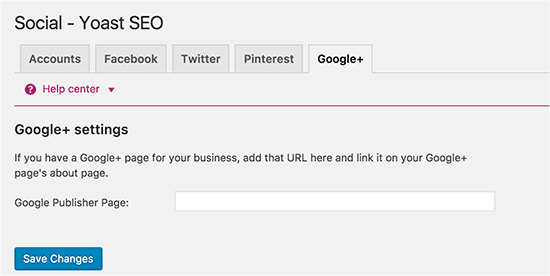
如果您已为自己的商家创建了Google+信息页,请在此处输入其网址,然后转到Google+信息页并在相关部分中输入您网站的网址。
5. Google+
如果您已为自己的商家创建了Google+信息页,请在此处输入其网址,然后转到Google+信息页并在相关部分中输入您网站的网址。
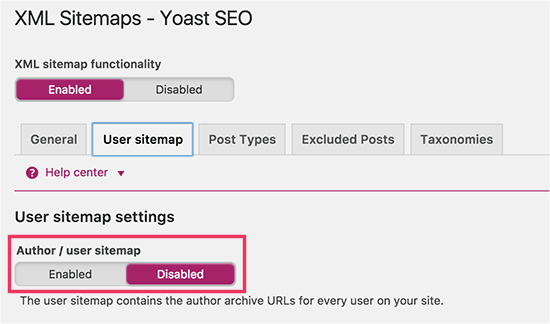
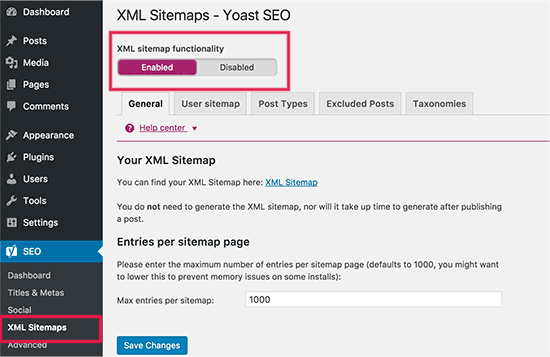 之后,您需要单击“用户站点地图”选项卡,并确保禁用作者/用户站点地图选项。
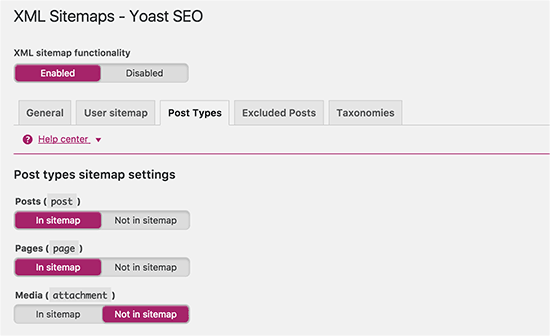
 转到发布类型选项卡,并禁用您不希望包含在站点地图中的任何帖子类型。
默认情况下,Yoast SEO会禁用站点地图中的媒体附件。
转到发布类型选项卡,并禁用您不希望包含在站点地图中的任何帖子类型。
默认情况下,Yoast SEO会禁用站点地图中的媒体附件。
 对分类法重复相同的过程。如果您不希望将分类法包含在站点地图中,则可以在此处将其排除。
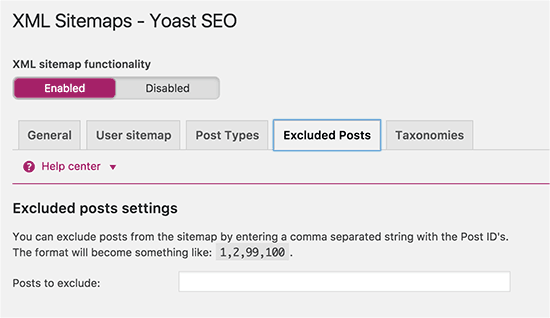
“排除的帖子”选项卡允许您从XML站点地图中删除单个帖子,页面或自定义帖子类型。只需在字段中输入帖子ID并保存更改即可。
请参阅我们的教程,了解如何在WordPress中查找帖子ID。
对分类法重复相同的过程。如果您不希望将分类法包含在站点地图中,则可以在此处将其排除。
“排除的帖子”选项卡允许您从XML站点地图中删除单个帖子,页面或自定义帖子类型。只需在字段中输入帖子ID并保存更改即可。
请参阅我们的教程,了解如何在WordPress中查找帖子ID。
 确保单击“已启用”,这将显示更多面包屑设置。
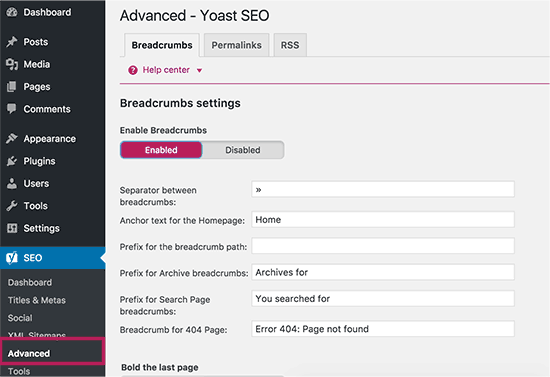 默认设置应适用于大多数网站,但如果您想要更改某些内容,请继续。完成后,单击“保存更改”按钮。
2.永久链接
为了清楚起见,我们在讨论Yoast SEO选项卡中的永久链接设置,而不是设置选项卡。
本部分不允许您在WordPress中创建SEO友好URL。它假定你已经做到了。
那么让我们来看看这部分提供的功能类型:
默认设置应适用于大多数网站,但如果您想要更改某些内容,请继续。完成后,单击“保存更改”按钮。
2.永久链接
为了清楚起见,我们在讨论Yoast SEO选项卡中的永久链接设置,而不是设置选项卡。
本部分不允许您在WordPress中创建SEO友好URL。它假定你已经做到了。
那么让我们来看看这部分提供的功能类型:
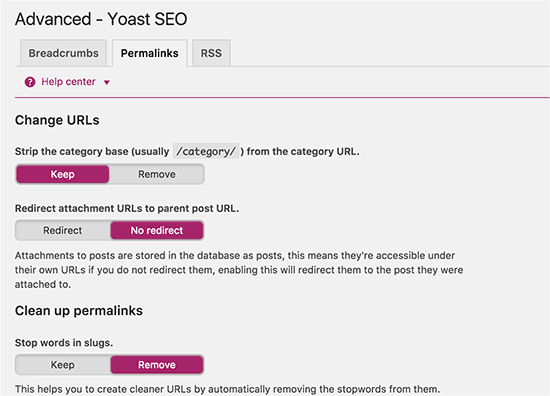 默认情况下,WordPress会在每个类别网址中添加一个类别库
 对于高级用户:如何添加自定义内容并完全操作RSS源。
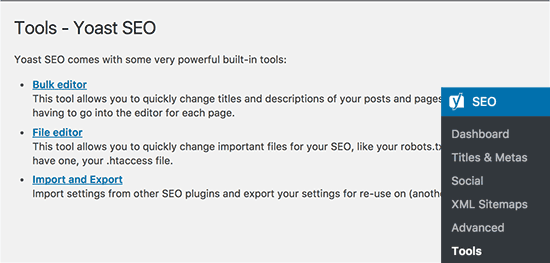 批量编辑器允许您批量编辑帖子标题和说明。我们不建议使用它。重复的描述和标题可能会导致您的SEO损坏。
另一个工具是文件编辑器,我们强烈建议初学者甚至中级用户远离这些设置。微小的错误可能会使您的网站无法访问搜索引擎或使其无用。
批量编辑器允许您批量编辑帖子标题和说明。我们不建议使用它。重复的描述和标题可能会导致您的SEO损坏。
另一个工具是文件编辑器,我们强烈建议初学者甚至中级用户远离这些设置。微小的错误可能会使您的网站无法访问搜索引擎或使其无用。
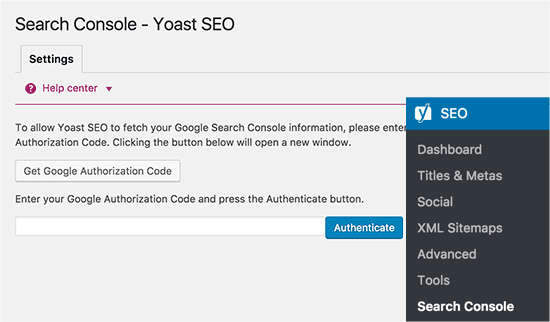 只需点击获取Google授权码,您就会被重定向到Search Console网站,在那里您将获得一个代码。复制此代码并在插件设置中输入以完成验证。
验证后,系统会要求您选择配置文件。您需要从下拉菜单中选择您的网站。
Yoast SEO现在将您的Search Console数据提取到WordPress中。您将能够在屏幕上看到桌面,移动,功能手机标签。
只需点击获取Google授权码,您就会被重定向到Search Console网站,在那里您将获得一个代码。复制此代码并在插件设置中输入以完成验证。
验证后,系统会要求您选择配置文件。您需要从下拉菜单中选择您的网站。
Yoast SEO现在将您的Search Console数据提取到WordPress中。您将能够在屏幕上看到桌面,移动,功能手机标签。
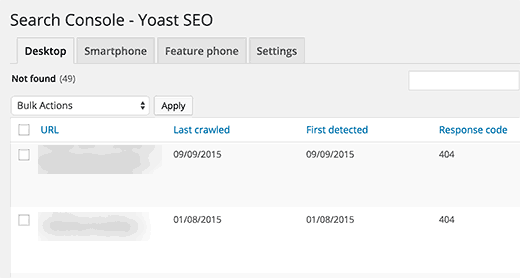 在这里您可以看到与您的网站相关的抓取错误,并在设置重定向后将其标记为已修复(我们将在本文后面讨论重定向)。
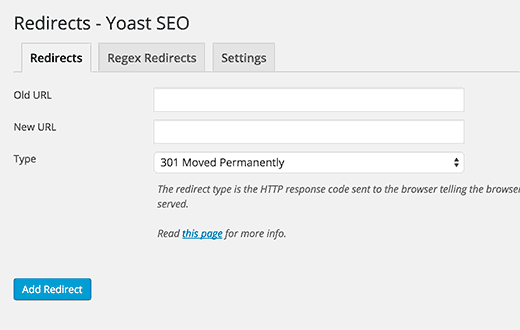
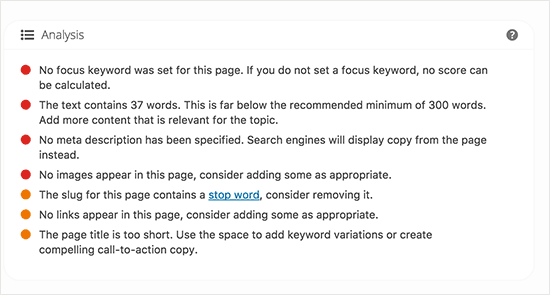 使用免费分析作为参考点。不要为此而自杀,但通常它非常准确。
WordPress搜索引擎优化的类别和标记档案
就像您的帖子和页面一样,您也可以覆盖类别,标签和作者存档页面的SEO标题和元描述。
访问帖子»类别页面,然后单击任何类别下面的编辑链接。在类别编辑页面上,向下滚动到底部,您将看到Yoast SEO元框。
使用免费分析作为参考点。不要为此而自杀,但通常它非常准确。
WordPress搜索引擎优化的类别和标记档案
就像您的帖子和页面一样,您也可以覆盖类别,标签和作者存档页面的SEO标题和元描述。
访问帖子»类别页面,然后单击任何类别下面的编辑链接。在类别编辑页面上,向下滚动到底部,您将看到Yoast SEO元框。
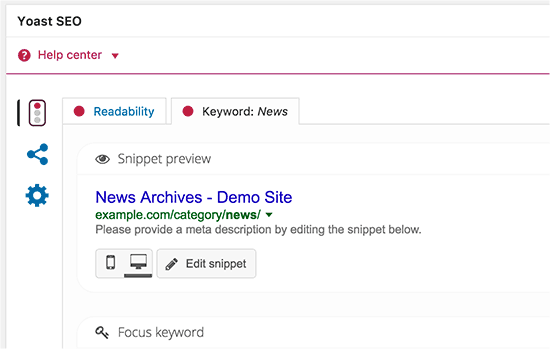 您可以为所有类别,标签和自定义分类存档执行此操作。
我们希望本指南帮助您安装和设置Yoast的WordPress SEO插件。您可能还希望为初学者看到我们一步一步的WordPress SEO指南。
您可以为所有类别,标签和自定义分类存档执行此操作。
我们希望本指南帮助您安装和设置Yoast的WordPress SEO插件。您可能还希望为初学者看到我们一步一步的WordPress SEO指南。
特征
Yoast SEO是最全面的WordPress SEO插件,具有许多内置工具和功能。以下是其中一些功能的快速概述。- 在每个帖子的基础上更改帖子的SEO标题和元描述。
- 标题和元描述支持分类法(例如类别和标签)。
- Google搜索结果摘要预览。
- 关注关键字测试。
- Meta机器人配置:
- 轻松添加noodp,noydir meta标签。
- 轻松无索引,或nofollow页面,分类法或整个档案。
- 改进了规范支持,为分类档案,单个帖子和页面以及首页添加了规范。
- RSS页脚/标题配置。
- 固定链接清理,同时仍允许Google自定义搜索。
- 面包屑支持,具有可配置的面包屑标题。
- XML站点地图:
- 图片
- 可配置删除帖子类型和分类
- 未编入索引的页面或帖子不会显示在XML站点地图中(但如果您也需要它们,也可以显示)。
- XML新闻站点地图。
- .htaccess和robots.txt编辑器。
- 能够验证Google网站管理员工具,Yahoo Site Explorer和Bing网站管理员工具
- HeadSpace2和All in One SEO的基本导入功能。(您还可以使用SEO数据传输器从Thesis,Headway,Genesis等主题传输功能)。
- 重定向管理器,可让您轻松设置重定向。
- 视频教程可帮助您了解插件的每个功能。
- Yoast的人们提供高级支持,帮助您充分利用您网站的搜索引擎优化,SEO有什么技巧。
如何安装Yoast SEO Plugin
首先,你需要做的是安装并激活Yoast SEO插件。有关更多详细信息,请参阅有关如何安装WordPress插件的分步指南。 激活后,您会注意到WordPress管理栏中的新菜单项标有SEO,SEO有什么技巧,上面有Yoast SEO徽标。
现在您已经安装并激活了插件,让我们来看看如何正确设置这个功能强大的插件。
如何设置Yoast的WordPress SEO插件
您应该记住,我们选择的设置是我们推荐的设置。其他专家可能有自己的偏好和自由裁量权,因此高级用户可以忽略任何他们不喜欢的东西。 如果您是初学者,并且想要像我们一样使用Yoast的WordPress SEO插件,SEO有什么技巧,请仔细按照步骤进行操作。步骤1.数据传输
大多数人可能有另一个WordPress插件,如All in One SEO包,或像Genesis处理您的SEO数据的主题框架。 如果您想成功使用此插件,则需要确保在停用另一个插件之前已将所有先前的数据传输到此插件。 要做到这一点,我们建议使用SEO数据运输车由StudioPress。如果您在新博客上进行设置,请跳过此步骤。第2步。常规设置
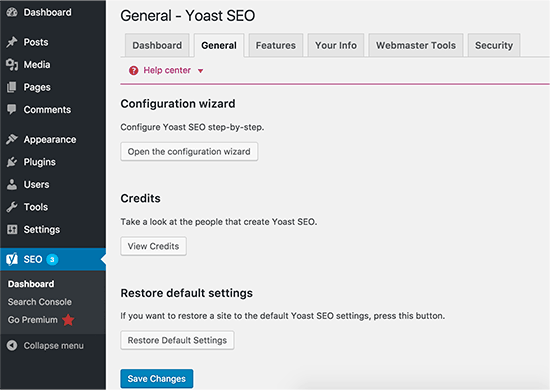
单击SEO图标将转到插件的设置页面。单击“常规”选项卡,您将看到一个用于打开配置向导的按钮。我们希望您忽略此向导,因为我们将逐步引导您完成每个选项。
第3步。功能
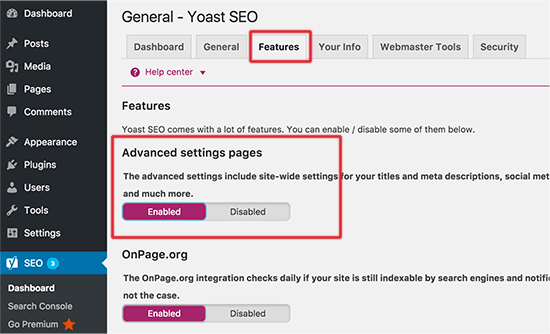
让我们切换到“功能”标签并启用高级设置页面。
不要忘记单击保存更改按钮来存储您的设置。
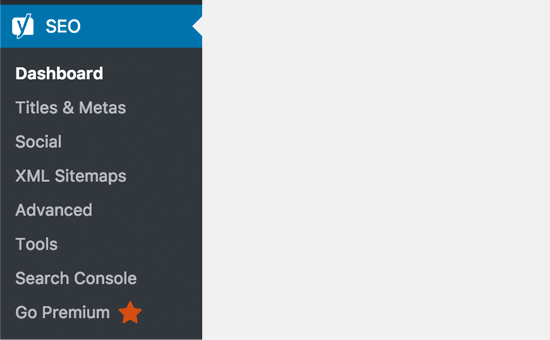
您会注意到WordPress菜单中的SEO选项下会出现新项目。
SEO有什么技巧
这些项目包括标题和元数据,XML站点地图,社交,高级和工具。我们将在本文后面向您展示如何设置每个。
第4步。您的信息
接下来,您需要切换到“您的信息”选项卡。您可以在此处提供有关您的网站及其背后的个人或公司的信息。SEO有什么技巧
首先,您需要为搜索引擎提供站点名称和备用名称以供考虑。您网站的名称可能是您网站的标题。
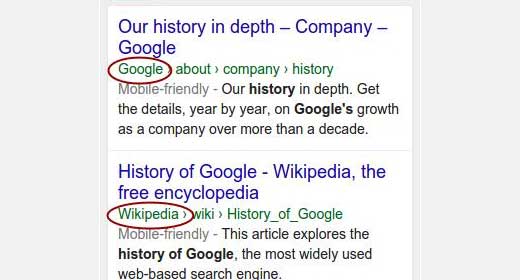
如果您在此处未输入任何内容,则Yoast SEO会自动将您网站的标题用作您的网站名称。Google等搜索引擎可以在搜索结果中显示此信息,如下所示:
下一个选项是选择本网站是由公司还是个人运营。如果您选择公司,那么您将被要求提供公司名称,您还可以上传公司徽标。
另一方面,如果您选择一个人,那么您可以添加该网站背后的人的姓名。
第5步。网站站长工具
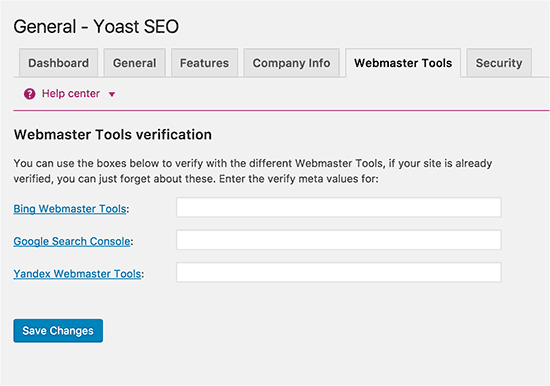
如果您对SEO有所了解,那么您可能已经听说过每个热门搜索引擎Google,Bing,Yandex和Alexa都允许网站所有者使用网站管理员工具区添加他们的网站(请参阅我们的指南,了解如何添加您的网站WordPress网站到谷歌网站管理员工具)。 通过网站站长工具,您可以从特定搜索引擎中查看有关您网站的数据分析和其他相关数据。 为了验证您的网站并查看这些独占数据,您必须为您的网站添加元标记,或上传文件。大多数初学者都害怕添加元标记,因此Yoast将此选项放入其中以简化过程。只需在相应字段中添加从搜索引擎收到的元代码即可。
第6步。安全
常规设置中的最后一个选项卡标记为安全性。这只有一个选项,禁用WordPress SEO元框的高级部分。我们建议您将其禁用。禁用高级元数据将阻止您的作者进行无索引和规范设置等高级更改(这很好)。
第7步。标题和Metas
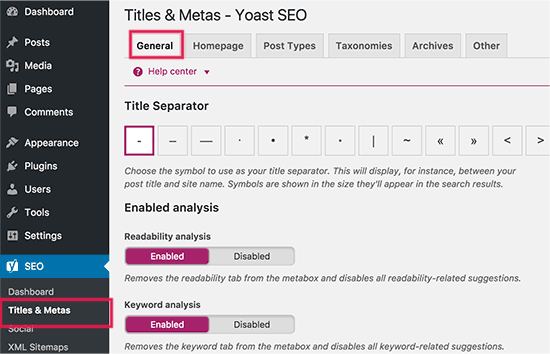
Yoast SEO下的标题和Metas部分有几个标签。我们将涵盖其中的每一个。 1.一般 在这里,您可以选择要在标题之间使用分隔符的符号。默认选项是破折号,如果您不确定选择哪个符号,则可以使用它。
在此页面上,您还可以禁用在撰写帖子时出现在Yoast SEO元数据框下的可读性和关键字分析选项卡。我们建议您启用它们。
2.主页标题
接下来,我们将致力于为我们的主页定义标题。默认情况下,您会看到这些字段预先填充了title-template。那么你可能会问,标题和标题模板有什么区别。
在您的主页等实例中,您可能需要创建静态标题,说明和关键字。但对于帖子来说,标题会因邮寄而异。
标题模板允许您定义标题和其他元信息被拉取和组织的方式。
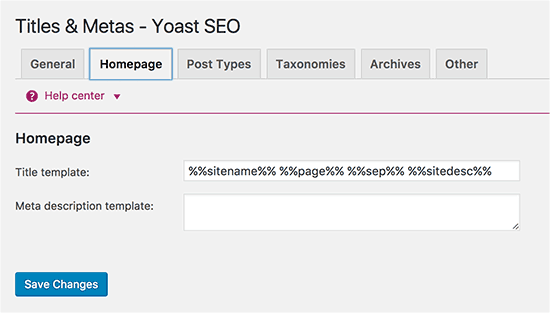
我们来看一下主页设置的下图。默认情况下,标题字段中的模板变量适用于大多数网站,但欢迎您更改它。下一个选项是输入您网站的说明。完成后,单击“保存设置”按钮。
注意:如果您使用的是静态主页,则会看到编辑主页和博客页面的链接,以添加标题和元描述。
3.帖子类型标题和Metas
默认情况下,WordPress附带了几种帖子类型,如帖子,页面,修订,附件和导航菜单。用户还可以定义自己的自定义帖子类型。
Yoast SEO允许您为帖子,页面,媒体和其他自定义帖子类型设置标题和元数据。如果您忘记为个别帖子添加标题和元描述,将使用此站点范围的标题和元描述。
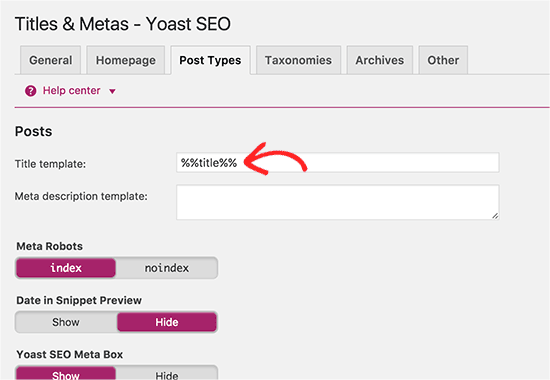
我们建议在此处将所有帖子类型的说明字段留空。我们还建议仅使用帖子标题作为标题模板。
记住Yoast SEO插件还在你的帖子编辑区域添加了一个SEO元框。为了获得最大的SEO优惠,我们强烈建议您手动输入网站上每个帖子,页面和自定义帖子类型的标题和说明。否则,Yoast SEO将使用此处定义的标题,并会自动为您的帖子和页面添加说明。
阅读我们的WordPress SEO技巧初学者优化博客文章。
4.分类法
在分类法选项卡上,您可以为类别,标签,自定义分类和帖子格式存档配置标题和元数据。
默认模板变量应适用于大多数站点。至于描述,请记住,Yoast SEO会从您的类别和标签中获取描述。
如果您对类别,标签或自定义分类中的术语没有任何描述,那么WordPress SEO不会在这些术语的档案中添加元描述。查看我们的类别与标签指南。
5.档案
在“存档”选项卡上,您具有作者和日期存档页面的标题和元设置,以及搜索和404页面等特殊页面。
我们建议您检查单个作者博客的禁用作者档案。如果您正在运行单个作者博客,那么您的主博客和作者档案包含完全相同的内容。该设置用于防止重复内容。
保留其他设置并保存更改。
6.其他
另一个选项卡有一些其他设置。就像你可以禁止从你的页面的Dmoz或Yahoo目录中获取描述。如果你不确定在这里做什么,只要不加控制就可以了
第8步。社交
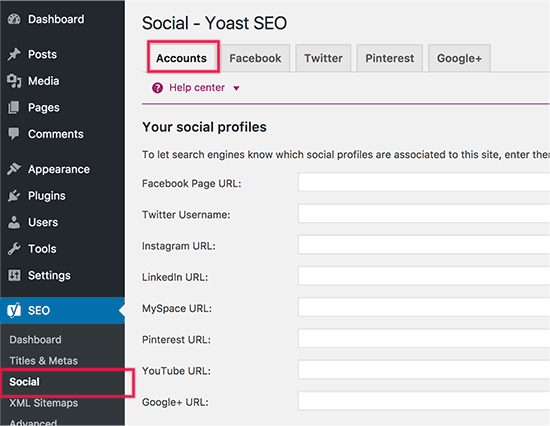
正如我们之前所说,Yoast SEO是一个包含许多功能的强大功能,可提供全面的优化。 该插件的一个重要特性是它将您的网站与Facebook,Twitter和Google+社交平台集成在一起。 点击SEO菜单下的社交链接将带您设置这些平台。我们将向您展示如何配置它们。 1.账目 社交设置下的第一个标签适用于您的所有社交帐户。这允许Yoast SEO告诉Google您的社交个人资料。您只需为网站的主要社交个人资料添加网址和Twitter用户名即可。
2. Facebook
在Facebook选项卡上,首先确保启用了打开的图元数据选项。检查这个允许WordPress SEO在您网站的<head>部分添加Facebook开放图元数据。
这将有助于Facebook 在Facebook上分享您网站的帖子时选择正确的缩略图和页面信息。
下一个选项是为您的主页提供带有SEO标题和描述的缩略图。当有人在Facebook上共享您网站的主页时,将使用此图像和说明。
之后,您可以提供默认缩略图图像URL。此图像将用于所有没有缩略图或其他任何图像的文章。
下一个选项是将您的网站与Facebook个人资料相关联。此配置文件可以是用户配置文件以及Facebook应用程序。在大多数情况下,Facebook的个人资料是要走的路。
您可以添加Facebook管理员,SEO有什么技巧,这样您就可以访问您网站的Facebook Insights。
3.推特
至于Twitter,您可以将Twitter卡添加到您网站的主题部分。
您也可以选择要使用的卡类型。我们建议使用带有大图像的摘要。
4. Pinterest
Pinterest像Facebook一样使用Open Graph元数据。确保在Facebook设置下选中了打开的图形元数据框。
之后,您只需输入Pinterest提供的网站验证码即可。只需访问您的Pinterest帐户设置即可添加和验证您的网站。您将获得一个元标记,您需要在此输入。
5. Google+
如果您已为自己的商家创建了Google+信息页,请在此处输入其网址,然后转到Google+信息页并在相关部分中输入您网站的网址。
步骤9. XML站点地图
站点地图对于您的WordPress网站至关重要。这是获取索引并通知搜索引擎有关您的内容的最快捷,最简单的方法。站点地图还允许您告诉搜索引擎如何确定内容的优先级。 Yoast的WordPress SEO使得在WordPress中添加XML站点地图变得非常容易。XML Sitemaps设置分为不同的选项卡。我们将引导您完成它们。 首先,您需要确保启用了XML Sitemaps。
之后,您需要单击“用户站点地图”选项卡,并确保禁用作者/用户站点地图选项。
转到发布类型选项卡,并禁用您不希望包含在站点地图中的任何帖子类型。
默认情况下,Yoast SEO会禁用站点地图中的媒体附件。
对分类法重复相同的过程。如果您不希望将分类法包含在站点地图中,则可以在此处将其排除。
“排除的帖子”选项卡允许您从XML站点地图中删除单个帖子,页面或自定义帖子类型。只需在字段中输入帖子ID并保存更改即可。
请参阅我们的教程,了解如何在WordPress中查找帖子ID。
第10步。高级
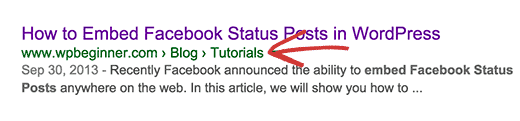
高级设置页面允许您配置面包屑,固定链接和RSS源相关设置。 面包屑 面包屑非常适合内部链接,因为它为您所在的页面定义了一条干净的路径或轨迹。这些面包屑也出现在搜索结果中,使您的网站在搜索中具有额外的优势。
确保单击“已启用”,这将显示更多面包屑设置。
默认设置应适用于大多数网站,但如果您想要更改某些内容,请继续。完成后,单击“保存更改”按钮。
2.永久链接
为了清楚起见,我们在讨论Yoast SEO选项卡中的永久链接设置,而不是设置选项卡。
本部分不允许您在WordPress中创建SEO友好URL。它假定你已经做到了。
那么让我们来看看这部分提供的功能类型:
默认情况下,WordPress会在每个类别网址中添加一个类别库/category/。
点击“删除”,您可以从类别网址中删除该部分。这是许多人想要的东西。但是,如果您不希望类别网址和网页网址相同,则可以将其取消选中。
下一个选项是将附件URL重定向到父帖子。WordPress允许您将图像和其他媒体附加到帖子。但是所有这些附件都有自己的URL,在大多数情况下这些URL都是不必要的。因此,通过选中此框,您可以将所有附件页面URL重定向到原始帖子URL。
下一个选项是从永久链接中删除停用词。停用词是普通语言中常用的词。Yoast认为,通过删除这些,您将创建更清晰的URL。虽然它确实使网址变小,但我们不同意Yoast。这就是为什么我们不加以控制。
永久链接页面上的下一个选项是从评论回复链接中删除?replytocom变量。它禁用了禁用javascript的用户的链接。
大多数网络抓取工具在访问您的网站时都禁用了JavaScript,因此他们看不到网址并且可以快速继续浏览。这样可以提高爬网效率,尤其是在运行包含大量注释的站点时。
在大多数情况下,不需要重定向丑陋的URL以清除永久链接选项。除非您知道自己在做什么,否则我们建议您忽略它。
3. RSS
内容抓取工具经常使用RSS源来复制您网站上的内容。Yoast SEO允许您为RSS Feed中的每个帖子添加一个反向链接到您自己的网站。
这样,您就可以从他们的网站获得反向链接,Google会知道您是原始来源。
您可以选择添加作者链接,发布链接,博客链接和博客说明。所以要有创意。这也可用于向RSS源添加广告。
对于高级用户:如何添加自定义内容并完全操作RSS源。
第11步。工具
正如您所看到的那样,我们花了很多时间才能正确地进行这些设置,因此您可能希望将设置导出为备份(如果您将来意外搞砸了,则只需将其导出)。您还可以导出设置,以将其用作您将要使用此插件的所有未来网站的初始指南。
批量编辑器允许您批量编辑帖子标题和说明。我们不建议使用它。重复的描述和标题可能会导致您的SEO损坏。
另一个工具是文件编辑器,我们强烈建议初学者甚至中级用户远离这些设置。微小的错误可能会使您的网站无法访问搜索引擎或使其无用。
步骤12.搜索控制台
Yoast SEO插件中的Search Console部分允许您将WordPress网站连接到Google Search Console工具(以前称为网站管理员工具)。 您可以将您的WordPress网站添加到Google网站管理员工具,然后使用Yoast SEO插件进行验证。
只需点击获取Google授权码,您就会被重定向到Search Console网站,在那里您将获得一个代码。复制此代码并在插件设置中输入以完成验证。
验证后,系统会要求您选择配置文件。您需要从下拉菜单中选择您的网站。
Yoast SEO现在将您的Search Console数据提取到WordPress中。您将能够在屏幕上看到桌面,移动,功能手机标签。
在这里您可以看到与您的网站相关的抓取错误,并在设置重定向后将其标记为已修复(我们将在本文后面讨论重定向)。
Yoast SEO Premium
基本的Yoast SEO插件是免费的,适用于全球数百万个WordPress网站。但是,它配备了更强大的高级版本。第13步:重定向
Yoast SEO Premium增加了一个强大的重定向管理器。这使您可以在WordPress网站上快速设置重定向。您可以通过设置重定向并在Search Console中将其标记为已修复,从而快速修复Google搜索控制台中的404错误。
第14步:自定义并最大化效益
仅仅安装和设置此插件是不够的。为了让您真正最大限度地发挥此插件的优势,您需要根据每个帖子自定义设置。 如果你每次写一篇文章都这样做,这不会是一件苦差事。让我们来看看如何通过自定义来最大化利益。 单个帖子和页面的WordPress SEO 在WordPress中编辑任何帖子或页面时,您现在会在帖子编辑器下面看到一个标记为Yoast SEO的元数据框。这个盒子附带了大量的SEO选项,可以让你改进帖子和页面。 您可以单击片段预览中的标题进行编辑。您还可以单击编辑代码段按钮,为您正在编辑的帖子或页面添加标题和元描述, 您应该编写自定义标题和元描述,而不是让它自动生成。 有时你的帖子标题和你的SEO标题可能不一样。每次都应该编写一个自定义元描述,因为摘录生成器只会选取可能不是最重要的第一段。 确保选择焦点关键字,以便分析页面对该关键字的强弱程度。有关更多详细信息,请查看初学者的WordPress SEO技巧 – 如何优化您的WordPress博客文章。 单击“保存帖子”后,您将看到下面帖子预览片段的分析。这为您提供有关特定帖子或页面的更多见解。
使用免费分析作为参考点。不要为此而自杀,但通常它非常准确。
WordPress搜索引擎优化的类别和标记档案
就像您的帖子和页面一样,您也可以覆盖类别,标签和作者存档页面的SEO标题和元描述。
访问帖子»类别页面,然后单击任何类别下面的编辑链接。在类别编辑页面上,向下滚动到底部,您将看到Yoast SEO元框。
您可以为所有类别,标签和自定义分类存档执行此操作。
我们希望本指南帮助您安装和设置Yoast的WordPress SEO插件。您可能还希望为初学者看到我们一步一步的WordPress SEO指南。